Was ist die Bikubo-counter-App?

Movil Bikubo-counter
Bikubo-counter ist die Anwendung, mit der Organisatoren von Veranstaltungen die Kapazität der Zugänge manuell kontrollieren können, ohne QR-Codes scannen zu müssen.
Logo Bikubo-counter
Google Play App Store

Was ist die Bikubo-counter-App?

Mobil Bikubo-counter
Uhr-Symbol Bikubo-counter
Bikubo-counter ist die Anwendung, mit der Organisatoren von Veranstaltungen die Besucherkapazität manuell überwachen können, ohne QR-Codes scannen zu müssen.

Funktionen

Kostenlos Kostenlos, einfach nur für Bikubo-Benutzer
Benutzer Melden Sie sich mit Ihrem eindeutigen Bikubo.com-Benutzernamen und Passwort an.
Mobil Funktioniert auf jedem Android- oder iOS-Handy oder Tablet.
Einfach Einfach zu bedienen
Multi-Gerät Multi-Gerät: Mehrere Zugriffe können gleichzeitig funktionieren.
Online/Offline Online und offline, ohne Wi-Fi oder Internetverbindung
Zugriffskontrolle Zugriffskontrolle. Drücken Sie + oder -, um Besucher hinzuzufügen oder zu entfernen. Sie können auch manuell bearbeiten
Modular Modular. Mit einem Menü je nach Anforderungen der Veranstaltung anpassbar
Statistiken Statistiken. Kontrollieren Sie die Daten der Veranstaltung
Multi-Benutzer Multi-Benutzer. Sie können verschiedene Benutzer für die Verwaltung jedes Kontrollpunkts hinzufügen

Wie es funktioniert

Die bikubo-counter-App ermöglicht die manuelle Kontrolle der Kapazität bei Veranstaltungen mit grundlegenden Zähl- und erweiterten Optionen für verschiedene Anforderungen.

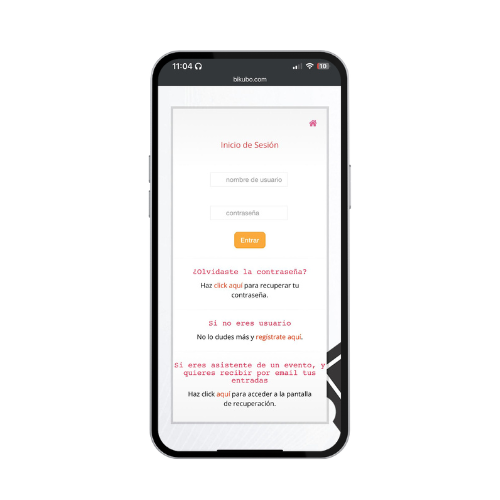
Registrieren Sie sich zunächst auf bikubo.com (über die App oder das Web) und bestätigen Sie Ihre E-Mail, die für den Zugriff auf das Intranet und die Verwaltung von Konfigurationen erforderlich ist. Wenn Sie Ihre Anmeldedaten vergessen haben, können Sie diese über das Web wiederherstellen. Nach der Bestätigung der Registrierung melden Sie sich an und erstellen ein neues Ereignis.

Herunterladen Laden Sie die App herunter
01 02
Registrieren Registrieren Sie sich oder melden Sie sich mit Ihrem Benutzernamen und Passwort an
Ereignis erstellen Erstellen Sie ein Ereignis mit den Kontrollpunkten, die Sie kontrollieren müssen
03 04
Zähler Positionieren Sie sich auf dem Zähler-Bildschirm und addieren oder subtrahieren Sie Besucher an den Kontrollpunkten
01 Herunterladen Laden Sie die App herunter
02 Registrieren Registrieren Sie sich oder melden Sie sich mit Ihrem Benutzernamen und Passwort an
03 Veranstaltung erstellen Erstellen Sie eine neue Veranstaltung mit den Kontrollpunkten, die Sie kontrollieren müssen
04 Zähler Positionieren Sie sich auf dem Zähler-Bildschirm und addieren oder subtrahieren Sie Besucher an den Kontrollpunkten

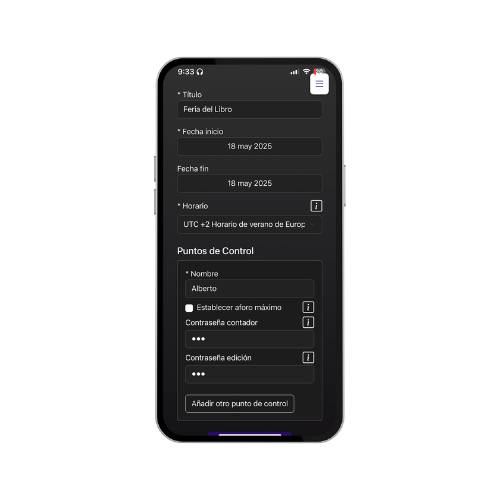
Erstellen eines neuen Ereignisses

Veranstaltungen haben zugeordnete Kontrollpunkte, über die die Kapazitätskontrolle durchgeführt wird. Daher müssen die Veranstaltungen und die für jede Veranstaltung erforderlichen Kontrollpunkte in der Plattform registriert werden.

flecha Titel: Erforderliches Feld, das das Ereignis in den Listen identifiziert.
kalender Startdatum: Erforderlich. Gibt an, wann das Ereignis beginnt.
kalender Enddatum: Optional. Gibt an, wann das Ereignis endet.
uhr Uhrzeit: Erforderlich. Definiert die Uhrzeit zum Generieren von Statistiken.
ort Kontrollpunkte: Erforderlich mindestens einer. Sie stellen Zugänge oder Elemente dar, die kontrolliert werden sollen (Personen, Objekte, Vorfälle usw.).
neues ereignis
schwarzer pfeil Name: Erforderlich. Identifiziert den Kontrollpunkt in den Listen.
personen Maximale Kapazität: Optional. Zeigt einen Fortschrittskreis an; wenn überschritten, wird er rot, zählt aber weiter.
passwort Zähler-Passwort: Optional. Schützt die Anzeige und Änderung der Kapazität. Wenn falsch, wird es nicht angezeigt und kann nicht geändert werden.
passwort Bearbeitungspasswort: Optional. Beschränkt Änderungen an der aktuellen oder maximalen Kapazität. Wenn falsch, werden keine Änderungen angewendet.

Veranstaltungsliste

Wir finden die Liste der aktiven Ereignisse, bei denen die Kapazitätskontrolle durchgeführt werden kann, und die Liste der archivierten Ereignisse. Diese werden nicht mehr im Zähler angezeigt, aber von hier aus können Statistiken und Daten der Kontrollpunkte angezeigt werden.

Statistiken Statistiken anzeigen: Zeigt Kapazitäten nach Datum und Uhrzeit sowie Zugriffe pro Kontrollpunkt an. Ermöglicht den Download von Daten in XLSX.
Details Ereignisdetails anzeigen: Zeigt Kontrollpunkte, Kapazitäten an und ermöglicht das Bearbeiten oder Löschen ihrer Konfiguration.
Bearbeiten Ereignisdaten bearbeiten: Ermöglicht das Ändern von Titel, Datum und Uhrzeit.
Aktive Ereignisse
Neuer Kontrollpunkt Ermöglicht das Erstellen eines neuen Kontrollpunkts mit denselben Feldern wie bei der Ereigniserstellung.
Archivieren Ermöglicht das Ausblenden des Ereignisses aus dem Zähler und der aktiven Liste, wobei seine Daten in den archivierten Dateien gespeichert bleiben. Von dort aus können Sie Statistiken anzeigen oder es reaktivieren.
Löschen Ermöglicht die Möglichkeit, das Ereignis zu löschen, sodass es nicht mehr in der App angezeigt wird.
Jetzt registrieren

Neuer Validator

Bei Bikubo verstehen wir, dass die Kapazitätskontrolle mehrere Personen erfordern kann. Deshalb haben wir die Validatorrolle implementiert, die es ermöglicht, Funktionen und Berechtigungen je nach Rolle zuzuweisen.

Derselbe Validatorbenutzer kann von mehreren Personen von verschiedenen Geräten aus verwendet werden, um gemeinsam einen Kontrollpunkt zu verwalten. Der Validator hat nur Zugriff auf das Zählmodul, während der Administrator die vollständige Kontrolle über die Ereignisse, Kontrollpunkte und Berechtigungen hat.

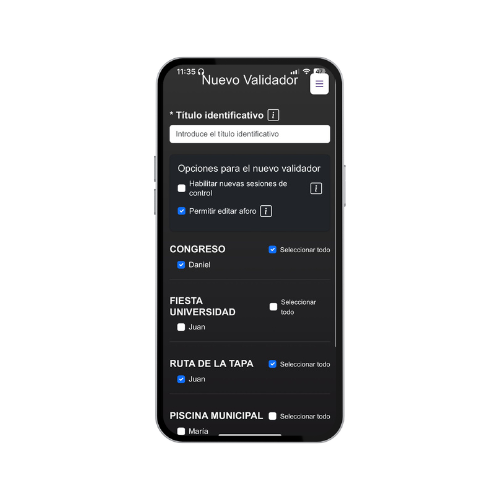
Der Administrator kann beim Erstellen eines Validators Folgendes konfigurieren:
Pfeil Identifizierender Titel: Text, um ihn leicht in Listen und Statistiken zu erkennen.
Haken Zugriffskontrolle: Wenn aktiviert, kann der Validator an allen neuen Kontrollpunkten zählen; andernfalls muss er manuell aktiviert werden.
Haken Schaltfläche "Kapazität ändern": Ermöglicht die Änderung der aktuellen und maximalen Kapazität. Wenn der Punkt ein Kennwort hat, muss es eingegeben werden. Wenn diese Option nicht aktiviert ist, wird die Schaltfläche nicht angezeigt.
Haken Ereignisse und Kontrollpunkte: Wählen Sie aus, bei welchen die Kapazität verwaltet werden kann.
herunterladen Beim Speichern generiert das System den Benutzernamen und das Kennwort, die in der Validatorenliste sichtbar sind.
Neuer Validator
Validadores
flecha Identifizierender Titel
ojo Benutzername und Zugriffskennwort (sichtbar beim Klicken auf das Augensymbol).
eine Person Gibt an, ob der Validator die Kapazität bearbeiten oder automatisch neue Punkte kontrollieren kann.
Grafik Ermöglicht die Anzeige von Statistiken nach Ereignis und Kontrollpunkt (Download in XLSX).
Lupe Zeigt die für den Validator aktivierten Ereignisse und Punkte.
Stift Option zum Bearbeiten seiner Konfiguration oder Ändern des Kennworts.
löschen Möglichkeit, den Validator zu löschen und seinen Zugriff zu widerrufen.

Zähler

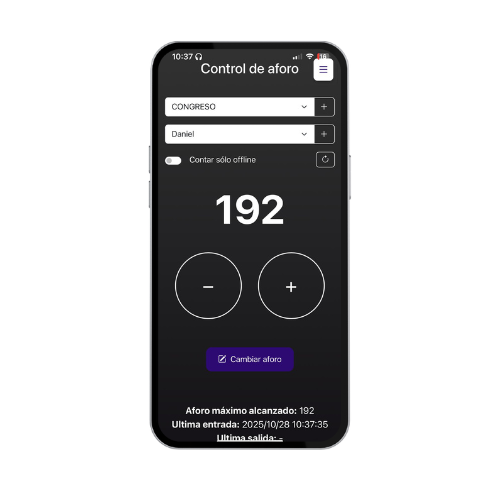
Dieses Modul ermöglicht die Kontrolle der Kapazität der Zugriffspunkte. Wählen Sie zunächst das aktive Ereignis und dann den Kontrollpunkt (oder "Alle").

Wenn der Punkt ein Passwort hat, wird das System es vor der Anzeige der Hauptkapazitätsinformationen auf dem Bildschirm anfordern.

aktivieren Nur offline zählen: Ermöglicht das Addieren/Subtrahieren der Kapazität ohne Verbindung und anschließende Synchronisierung.
Personen Aktuelle Kapazität: wird groß angezeigt und in Rot, wenn das Limit überschritten wird.
plus-minus Schaltflächen + und −: zum manuellen Anpassen der Kapazität.
Grafik Zusätzliche Daten: zeigt maximale erreichte und zulässige Kapazität an.
Zähler
Pfeil Identifizierender Titel
Aktualisieren Kapazität aktualisieren: spiegelt von anderen Validatoren vorgenommene Änderungen wider.
Prozentsatz Fortschritt: Kreis mit dem Prozentsatz der Auslastung der maximalen Kapazität.

Wenn die Option "Alle" ausgewählt ist, werden die Informationen für jeden Kontrollpunkt in reduziertem Format angezeigt und horizontal in Schichten organisiert, eine für jeden Punkt.

Seite mit Zählerliste

Wenn Sie auf diese Option im seitlichen Menü klicken, öffnet sich ein Browser mit der aktuellen Gesamtkapazität für die verschiedenen Ereignisse, und Sie können auf jedes Ereignis klicken, um die aktuellen Kapazitätsdetails an jedem Kontrollpunkt anzuzeigen

Kapazitäten

Bikubo-Intranet-Seite

Wenn Sie auf diese Option im seitlichen Menü klicken, öffnet sich ein Browser mit der Zugriffsseite des Bikubo.com-Intranets. Die Anmeldung erfolgt mit der E-Mail und dem Passwort, das bei der Registrierung eingegeben wurde. In diesem Intranet können Sie das Passwort der App ändern.

Sie können auch viele Konfigurationsoptionen und erweiterte Funktionen für die Verwaltung eines Ereignisses durchführen. Sie können auch von einem Computer/PC oder Laptop aus auf die Anwendung zugreifen, um einige Funktionen auszuführen

Jetzt registrieren
Intranet Bikubo

Geschenk bei der Registrierung

Testen Sie das System mit

20 kostenlose Tickets
10 kostenlose Berechtigungen
Jetzt registrieren