¿Qué es la app de Bikubo-counter?
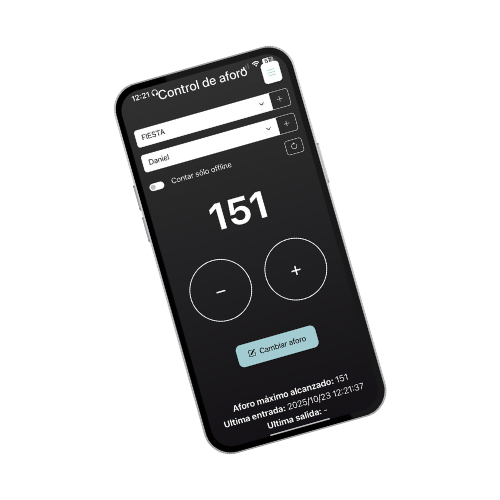
Bikubo-counter es la aplicación que permite a los organizadores de un evento controlar el aforo de
accesos de forma manual, sin necesidad de escanear códigos QR.



 Bikubo-counter
 Gratuita, sólo por ser
usuario de bikubo
Gratuita, sólo por ser
usuario de bikubo
 Accede con tu usuario y
contraseña únicos de bikubo.com.
Accede con tu usuario y
contraseña únicos de bikubo.com.
 Funciona en cualquier móvil
o tablet Android o iOS.
Funciona en cualquier móvil
o tablet Android o iOS.
 Sencilla de usar
 Multidispositivo: varios
accesos pueden operar a la vez.
Multidispositivo: varios
accesos pueden operar a la vez.
 Online y offline, sin
necesidad de Wi-Fi o internet
Control de accesos. Pulsa en
+ o -, para adicionar o restar asistentes. También puedes editar manualmente
Online y offline, sin
necesidad de Wi-Fi o internet
Control de accesos. Pulsa en
+ o -, para adicionar o restar asistentes. También puedes editar manualmente
 Modular. Con un menú
adaptable según las necesidades del evento
Modular. Con un menú
adaptable según las necesidades del evento
 Estadísticas. Controle los
datos del evento
Estadísticas. Controle los
datos del evento
 Multiusuario. Puedes
adicionar distintos usuarios para la gestión de cada punto de control
Multiusuario. Puedes
adicionar distintos usuarios para la gestión de cada punto de control
La app bikubo-counter permite controlar manualmente el aforo en eventos, con funciones básicas de conteo y opciones avanzadas para distintas necesidades.
Para usarla, primero regístrate en bikubo.com (desde la app o la web) y confirma tu correo, necesario para acceder a la intranet y gestionar configuraciones. Si olvidas tus credenciales, puedes recuperarlas desde la web. Con el registro confirmado, inicia sesión y crea un nuevo evento.
 Descárgate
la app
Descárgate
la app


 Da de
alta un evento con los puntos de control que necesites controlar
Da de
alta un evento con los puntos de control que necesites controlar

 Sitúate
en la pantalla de contador y suma o resta asistentes a los puntos de control
Descárgate
la app
Da de
alta un evento con los puntos de control que necesites controlar
Sitúate
en la pantalla de contador y suma o resta asistentes a los puntos de control
Sitúate
en la pantalla de contador y suma o resta asistentes a los puntos de control
Descárgate
la app
Da de
alta un evento con los puntos de control que necesites controlar
Sitúate
en la pantalla de contador y suma o resta asistentes a los puntos de control
Los eventos tienen asociados los puntos de control sobre los que se realiza el control del aforo. Por ello hay que dar de alta en la plataforma los eventos y los puntos de control necesarios para cada evento.
 Título: Campo
obligatorio que identifica el evento en los listados.
Título: Campo
obligatorio que identifica el evento en los listados.
 Fecha de inicio:
Obligatoria. Indica cuándo comienza el evento.
Fecha de fin:
Opcional. Indica cuándo finaliza.
Fecha de inicio:
Obligatoria. Indica cuándo comienza el evento.
Fecha de fin:
Opcional. Indica cuándo finaliza.
 Horario:
Obligatorio. Define el horario para generar estadísticas.
Horario:
Obligatorio. Define el horario para generar estadísticas.
 Puntos de
control: Obligatorio al menos uno. Representan accesos o elementos a controlar (personas,
objetos, incidencias, etc.).
Puntos de
control: Obligatorio al menos uno. Representan accesos o elementos a controlar (personas,
objetos, incidencias, etc.).
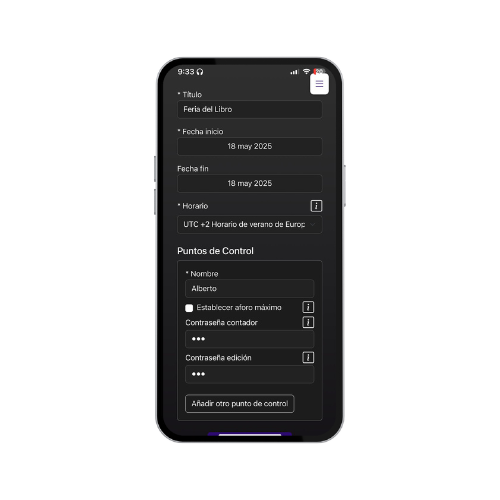
 Nombre:
Obligatorio. Identifica el punto de control en los listados.
Nombre:
Obligatorio. Identifica el punto de control en los listados.
 Aforo máximo:
Opcional. Muestra un círculo de progreso; al superarlo, se pone en rojo pero sigue
contando.
Aforo máximo:
Opcional. Muestra un círculo de progreso; al superarlo, se pone en rojo pero sigue
contando.
 Contraseña de
contador: Opcional. Protege la visualización y modificación del aforo. Si es incorrecta, no
se mostrará ni podrá cambiarse.
Contraseña de
edición: Opcional. Restringe los cambios del aforo actual o máximo. Si es incorrecta, no se
aplican cambios.
Contraseña de
contador: Opcional. Protege la visualización y modificación del aforo. Si es incorrecta, no
se mostrará ni podrá cambiarse.
Contraseña de
edición: Opcional. Restringe los cambios del aforo actual o máximo. Si es incorrecta, no se
aplican cambios.
Encontramos el listado de eventos activos, en los que se puede realizarse el control de aforo, y el listado de eventos archivados. Estos últimos ya no se muestran en el contador, pero desde aquí se pueden consultar estadísticas y los datos de los puntos de control.
Ver estadísticas: Muestra
aforos por fecha y hora, y accesos por punto de control. Permite descargar los datos en
XLSX.
 Ver detalles del evento:
Muestra puntos de control, aforos y permite editar o eliminar su configuración.
Ver detalles del evento:
Muestra puntos de control, aforos y permite editar o eliminar su configuración.
 Editar datos del evento:
Permite cambiar título, fechas y horario.
Editar datos del evento:
Permite cambiar título, fechas y horario.
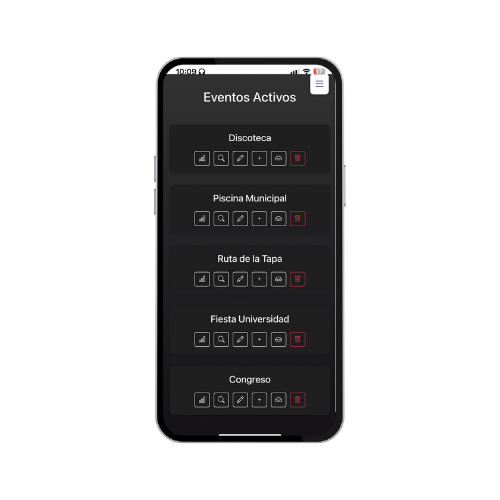 Permite crear un nuevo punto
de control con los mismos campos que en el alta del evento.
Permite crear un nuevo punto
de control con los mismos campos que en el alta del evento.
 Permite ocultar el evento
del contador y del listado activo, manteniendo sus datos en los archivados. Desde allí se
pueden ver estadísticas o reactivarlo.
Permite ocultar el evento
del contador y del listado activo, manteniendo sus datos en los archivados. Desde allí se
pueden ver estadísticas o reactivarlo.
 Permite la opción de
eliminar el evento, dejando de mostrarse en la app.
Permite la opción de
eliminar el evento, dejando de mostrarse en la app.
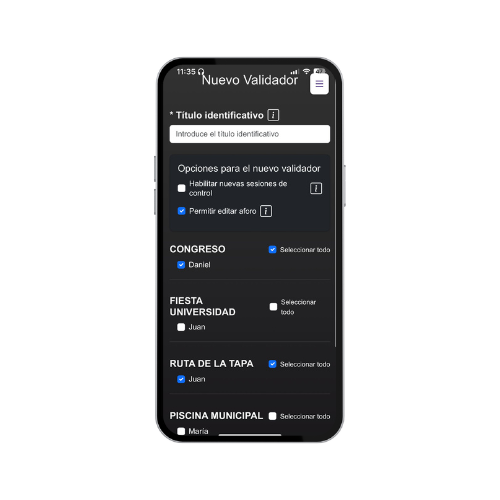
En Bikubo entendemos que el control de aforo puede requerir varias personas. Por eso, incorporamos la figura del validador, que permite asignar funciones y permisos según cada rol.
Un mismo usuario validador puede ser usado por varias personas desde distintos dispositivos para gestionar conjuntamente un punto de control. El validador solo accede al módulo de conteo, mientras que el administrador tiene control total sobre los eventos, puntos de control y permisos.
Título identificativo: Texto para reconocerlo
fácilmente en listados y estadísticas.
 Control de acceso: Si se activa, el validador
podrá contar en todos los nuevos puntos de control; si no, habrá que habilitarlo
manualmente.
Botón "Cambiar aforo": Permite modificar el
aforo actual y el máximo. Si el punto tiene contraseña, deberá introducirla. Si no se
activa esta opción, el botón no aparecerá.
Eventos y puntos de control: Selecciona en
cuáles podrá gestionar el aforo.
Al guardar, el sistema genera el usuario y la
contraseña visibles en el listado de validadores.
Control de acceso: Si se activa, el validador
podrá contar en todos los nuevos puntos de control; si no, habrá que habilitarlo
manualmente.
Botón "Cambiar aforo": Permite modificar el
aforo actual y el máximo. Si el punto tiene contraseña, deberá introducirla. Si no se
activa esta opción, el botón no aparecerá.
Eventos y puntos de control: Selecciona en
cuáles podrá gestionar el aforo.
Al guardar, el sistema genera el usuario y la
contraseña visibles en el listado de validadores.
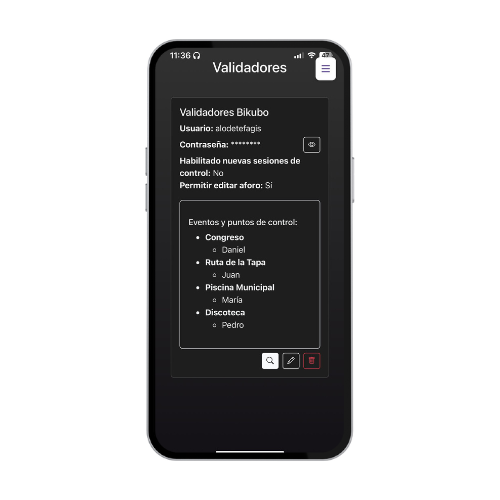 Título identificativo
 Usuario y contraseña de acceso (visible al pulsar el
icono del ojo).
Indica si el validador puede editar el aforo o
controlar nuevos puntos automáticamente.
Permite ver estadísticas por evento y punto de
control (descarga en XLSX).
Muestra los eventos y puntos habilitados para el
validador.
Opción para editar su configuración o cambiar la
contraseña.
Posibilidad de eliminar al validador y revocar su
acceso.
Usuario y contraseña de acceso (visible al pulsar el
icono del ojo).
Indica si el validador puede editar el aforo o
controlar nuevos puntos automáticamente.
Permite ver estadísticas por evento y punto de
control (descarga en XLSX).
Muestra los eventos y puntos habilitados para el
validador.
Opción para editar su configuración o cambiar la
contraseña.
Posibilidad de eliminar al validador y revocar su
acceso.
Este módulo permite controlar el aforo de los puntos de acceso. Primero selecciona el evento activo y luego el punto de control (o "Todos").
Si el punto tiene contraseña, el sistema la pedirá antes de mostrar la información principal del aforo en pantalla.
 Contar solo offline: permite sumar/restar aforo
sin conexión y sincronizar después.
Aforo actual: se muestra en grande y en rojo si
se supera el límite.
Contar solo offline: permite sumar/restar aforo
sin conexión y sincronizar después.
Aforo actual: se muestra en grande y en rojo si
se supera el límite.
 Botones + y −: para ajustar el aforo
manualmente.
Datos extra: muestra aforo máximo alcanzado y
permitido.
Botones + y −: para ajustar el aforo
manualmente.
Datos extra: muestra aforo máximo alcanzado y
permitido.
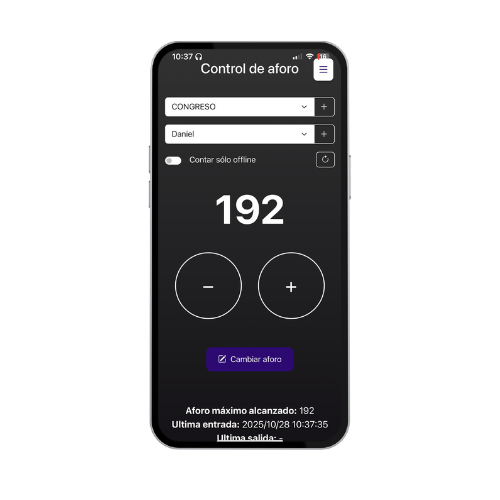 Título identificativo
 Actualizar aforo: refleja los cambios hechos por
otros validadores.
Actualizar aforo: refleja los cambios hechos por
otros validadores.
 Progreso: círculo con el porcentaje de ocupación
sobre el aforo máximo.
Progreso: círculo con el porcentaje de ocupación
sobre el aforo máximo.
Si se selecciona la opción "Todos", se muestra la información de cada punto de control en formato reducido y organizado en capas horizontales, una por cada punto.
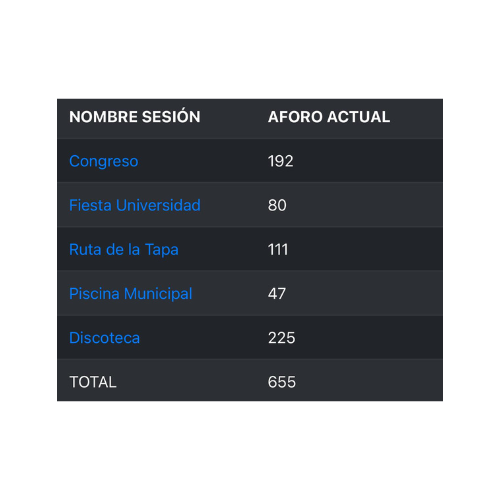
Al pulsar sobre esta opción en el menú lateral, se abre un navegador con el aforo actual total para los distintos eventos, y se permite hacer click en cada evento para ver los detalles de aforo actual en cada punto de control
Al pulsar sobre esta opción en el menú lateral, se abre un navegador con la página de acceso a la intranet de bikubo.com. El login se realiza con el correo y contraseña introducidas en el registro.En esta intranet se puede realizar el cambio de contraseña de la app.
También se pueden realizar multitud de opciones de configuración y funcionalidades avanzadas para la gestión de un evento. Se puede acceder también desde un ordenador/PC o un laptop para realizar algunas funcionalidades
Registrar ahora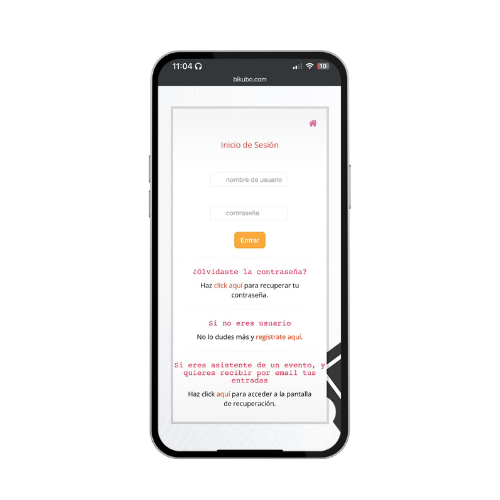
Prueba el sistema con