Gratuit, juste pour être
utilisateur bikubo
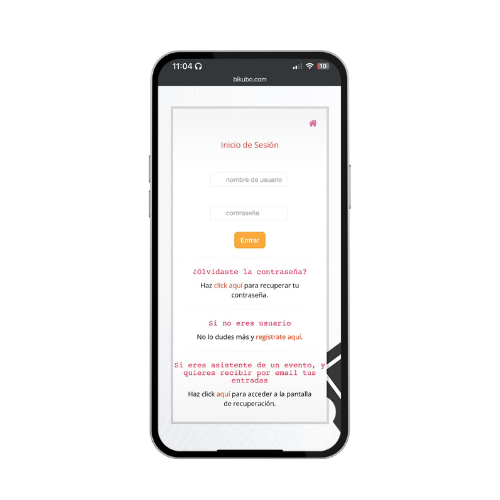
Connectez-vous avec votre nom d'utilisateur et
mot de passe uniques bikubo.com.
Fonctionne sur n'importe quel téléphone
ou tablette Android ou iOS.
Multi-appareils : plusieurs
accès peuvent fonctionner en même temps.
En ligne et hors ligne, sans
avoir besoin de Wi-Fi ou d'Internet
Contrôle d'accès. Appuyez sur
+ ou -, pour ajouter ou soustraire des visiteurs. Vous pouvez aussi éditer manuellement
Modulaire. Avec un menu
adaptable selon les besoins de l'événement
Statistiques. Contrôlez les
données de l'événement
Multi-utilisateurs. Vous pouvez
ajouter différents utilisateurs pour la gestion de chaque point de contrôle
L'app bikubo-counter permet de contrôler manuellement la capacité lors d'événements, avec des fonctions de comptage basiques et des options avancées pour différents besoins.
Pour l'utiliser, commencez par vous inscrire sur bikubo.com (depuis l'application ou le web) et confirmez votre e-mail, nécessaire pour accéder à l'intranet et gérer les configurations. Si vous oubliez vos identifiants, vous pouvez les récupérer depuis le web. Une fois l'inscription confirmée, connectez-vous et créez un nouvel événement.
Téléchargez
l'application
Placez-vous
sur l'écran du compteur et additionnez ou soustrayez des visiteurs aux points de contrôle
Téléchargez
l'application
Placez-vous
sur l'écran du compteur et additionnez ou soustrayez des visiteurs aux points de contrôle
Les événements sont associés aux points de contrôle sur lesquels se fait le contrôle de la capacité. Par conséquent, vous devez créer dans la plateforme les événements et les points de contrôle nécessaires pour chaque événement.
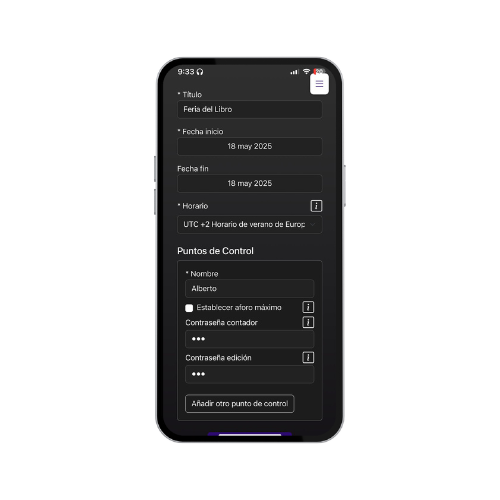
Titre : Champ
obligatoire qui identifie l'événement dans les listes.
Date de début :
Obligatoire. Indique quand commence l'événement.
Date de fin :
Optionnel. Indique quand il se termine.
Horaire :
Obligatoire. Définit l'horaire pour générer les statistiques.
Points de
contrôle : Obligatoire au moins un. Représentent les accès ou éléments à contrôler (personnes,
objets, incidents, etc.).
Nom :
Obligatoire. Identifie le point de contrôle dans les listes.
Capacité maximale :
Optionnel. Affiche un cercle de progression ; au dépassement, il devient rouge mais continue à
compter.
Mot de passe du
compteur : Optionnel. Protège l'affichage et la modification de la capacité. S'il est incorrect, rien
ne s'affichera ni ne pourra être changé.
Mot de passe d'
édition : Optionnel. Restreint les modifications de la capacité actuelle ou maximale. S'il est incorrect, aucune
modification n'est appliquée.
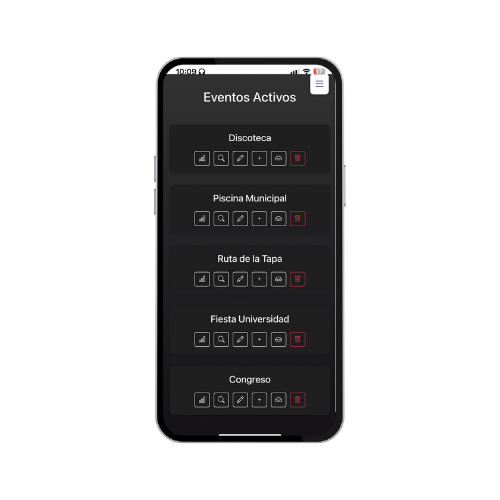
Nous trouvons la liste des événements actifs, dans lesquels le contrôle de la capacité peut être effectué, et la liste des événements archivés. Ces derniers ne s'affichent plus dans le compteur, mais à partir de là vous pouvez consulter les statistiques et les données des points de contrôle.
Voir les statistiques : Affiche
les capacités par date et heure, et les accès par point de contrôle. Permet de télécharger les données en
XLSX.
Voir les détails de l'événement :
Affiche les points de contrôle, les capacités et permet d'éditer ou de supprimer leur configuration.
Modifier les données de l'événement :
Permet de modifier le titre, les dates et l'horaire.
Permet de masquer l'événement
du compteur et de la liste active, tout en conservant ses données dans les archives. À partir de là, vous
pouvez voir les statistiques ou le réactiver.
Permet l'option de
supprimer l'événement, cesser de l'afficher dans l'application.
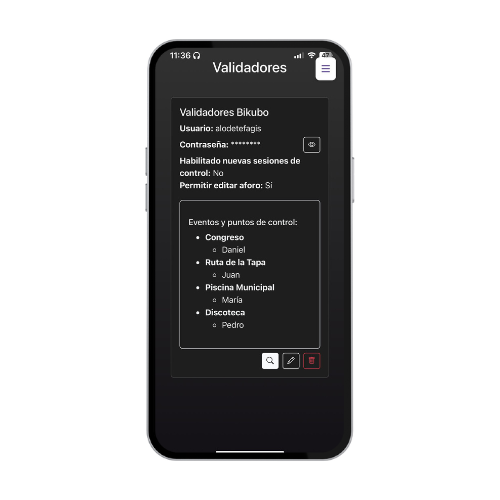
Chez Bikubo, nous comprenons que le contrôle de la capacité peut nécessiter plusieurs personnes. C'est pourquoi nous avons intégré le rôle de validateur, qui permet d'attribuer des fonctions et des permissions selon chaque rôle.
Un même utilisateur validateur peut être utilisé par plusieurs personnes depuis différents appareils pour gérer conjointement un point de contrôle. Le validateur n'accède qu'au module de comptage, tandis que l'administrateur a un contrôle total sur les événements, les points de contrôle et les permissions.
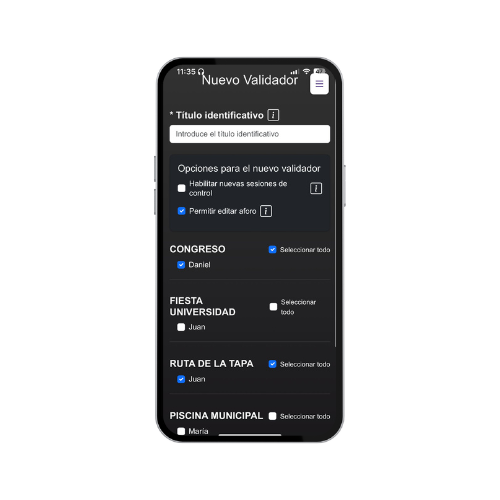
Titre d'identification : Texte pour le reconnaître
facilement dans les listes et les statistiques.
Contrôle d'accès : S'il est activé, le validateur
pourra compter sur tous les nouveaux points de contrôle ; sinon, il devra être activé
manuellement.
Bouton "Modifier capacité" : Permet de modifier la
capacité actuelle et maximale. Si le point a un mot de passe, vous devrez l'entrer. Si cette
option n'est pas activée, le bouton n'apparaîtra pas.
Événements et points de contrôle : Sélectionnez ceux sur lesquels
il pourra gérer la capacité.
Lors de l'enregistrement, le système génère l'utilisateur et le
mot de passe visibles dans la liste des validateurs.
Titre d'identification
Nom d'utilisateur et mot de passe d'accès (visible
en cliquant sur l'icône de l'œil).
Indique si le validateur peut modifier la capacité
ou contrôler les nouveaux points automatiquement.
Permet de voir les statistiques par événement et
point de contrôle (téléchargement en XLSX).
Affiche les événements et points activés pour le
validateur.
Option pour modifier sa configuration ou changer le
mot de passe.
Possibilité de supprimer le validateur et de révoquer
son accès.
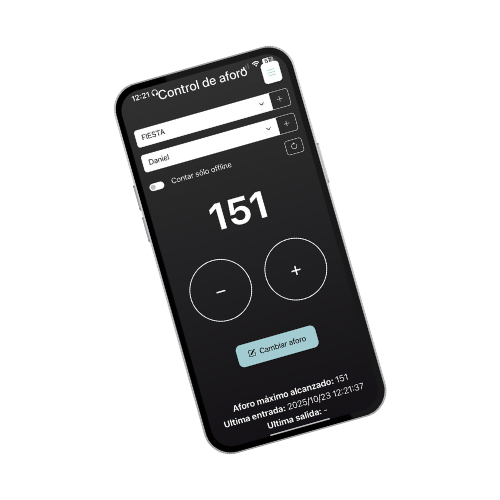
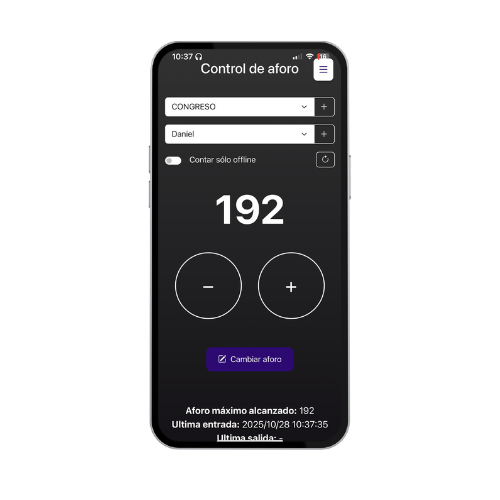
Ce module permet de contrôler la capacité des points d'accès. Sélectionnez d'abord l'événement actif, puis le point de contrôle (ou "Tous").
Si le point a un mot de passe, le système le demandera avant d'afficher les informations principales de la capacité à l'écran.
Compter hors ligne uniquement : permet d'ajouter/soustraire la capacité
sans connexion et synchroniser après.
Capacité actuelle : s'affiche en grand et en rouge si
le limite est dépassée.
Boutons + et − : pour ajuster la capacité
manuellement.
Données supplémentaires : affiche la capacité maximale
atteinte et autorisée.
Titre identifiant
Actualiser la capacité : reflète les modifications
apportées par d'autres validateurs.
Progression : cercle avec le pourcentage d'occupation
sur la capacité maximale.
Si vous sélectionnez l'option "Tous", les informations de chaque point de contrôle s'affichent en format réduit et organisées en couches horizontales, une pour chaque point.
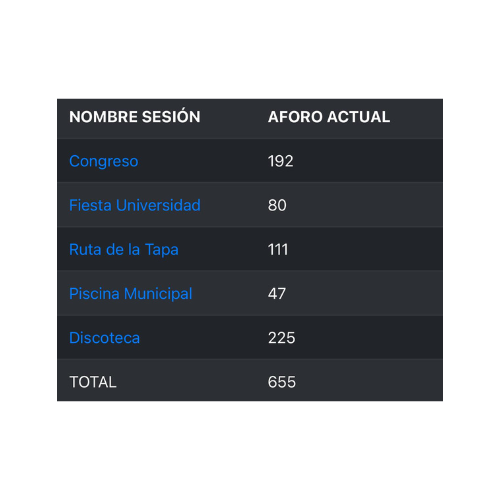
En cliquant sur cette option dans le menu latéral, un navigateur s'ouvre affichant la capacité actuelle totale pour les différents événements, et vous permet de cliquer sur chaque événement pour voir les détails de la capacité actuelle de chaque point de contrôle
En cliquant sur cette option dans le menu latéral, un navigateur s'ouvre avec la page d'accès à l'intranet bikubo.com. La connexion se fait avec l'e-mail et le mot de passe saisis lors de l'inscription. Dans cet intranet, vous pouvez modifier le mot de passe de l'application.
Vous pouvez également effectuer de nombreuses options de configuration et fonctionnalités avancées pour la gestion d'un événement. Vous pouvez également accéder depuis un ordinateur/PC ou un ordinateur portable pour effectuer certaines fonctionnalités
S'inscrire maintenant
Essayez le système avec